電子書閱讀器:Kobo Libra Colour
我的第一台電子書閱讀器
最近因為老花的關係,實體書讀起來異常吃力。最主要的原因是為了配合字體大小,持書距離常常需要不斷調整,連帶影響坐姿,總要花不少時間調整姿勢,閱讀過程頗為難受。因此,最近萌生了購買電子書閱讀器的念頭。
本篇文章短網址:
https://wp.me/pgbS55-3F2
▪️相片放大後,可用鍵盤左右鍵(手機可左右滑動)切換相片,點相片以外區域關閉。
為什麼想買電子書閱讀器
1️⃣輕便好攜帶:隨時隨地輕鬆閱讀無負擔。
2️⃣字體可隨意縮放:徹底解決字體過小、持書距離忽遠忽近的問題。
3️⃣保護眼睛:得益於電子紙的顯示特性,光線柔和不刺眼,長時間閱讀眼睛依然舒適。
4️⃣超強續航力:耗電量極低,不必頻繁充電。
5️⃣功能豐富實用:
▫️搭配觸控筆可即時註記、畫重點,事後還能匯出筆記,整理資料效率倍增。
▫️支援整頁筆記與繪圖功能,筆尖支援感壓,亦可用於隨手插畫繪圖。
▫️內建藍牙(Bluetooth),可連接無線耳機聆聽有聲書。
6️⃣購書成本較低:電子書售價通常比實體書便宜,且平台經常舉辦促銷折扣。
7️⃣節省空間:不再佔用實體書櫃空間,隨身攜帶一座移動圖書館。
8️⃣借閱便利:若使用開放式系統閱讀器,可直接安裝App借閱圖書館電子書。

⬆️電子紙(電子墨水螢幕)之所以比較護眼,主要是因為它不靠強光直射眼睛,而是利用反射環境光來呈現畫面,這點與傳統紙本書非常相似。

⬆️加上觸控筆,可以擴展更多功能。

⬆️電子書商城的書籍經常有特價。

⬆️光是註記,就有四種模式,對於閱讀重點的整理相當有幫助。

⬆️筆記本功能也很強大,想用來繪畫也不是問題,不過比不上平板繪圖app只能用來畫黑白稿。

⬆️可以在閱讀內容裡新增關於此書的筆記本,或是用來查詢文字(字典)。
為何選擇「Kobo Libra Colour」
經多方評估與實際體驗後,我因以下考量選擇了Kobo Libra Colour:
1️⃣絕佳手感:實際到門市試握幾款閱讀器後,從手感與重量平衡來看,7吋最為舒適輕巧。
2️⃣符合預算:價格控制在10,000元以內。
3️⃣彩色電子紙:考量到平時會閱讀圖文書,單色螢幕略顯單調,彩色顯示更為合適。
4️⃣封閉式系統的優勢:由於已有iPad,因此選擇系統反應更快、運作更順暢的封閉式系統,免去調整App相容性的問題。雖然封閉式系統無法直接借閱台灣公共圖書館書籍(中文書籍),但我依然能用iPad的HyRead App來補足這項需求。(關於如何調整iPad螢幕讓眼睛更舒適,將另開新篇介紹;不過iPad重量較重,主要留在家中定點使用。)
5️⃣豐富藏書量:樂天Kobo目前中文藏書量約在30萬冊(讀墨約20萬冊),主流新書上市幾乎都能在Kobo找到。
6️⃣週邊配件完善:觸控筆、藍牙翻頁器與保護殼品質優良,且同購組合享有套裝優惠。
7️⃣優惠活動頻繁:Kobo平台經常針對購書與硬體推出特價活動。
⭕原本打算控制預算,但最後買了「閱讀器+觸控筆+保護殼」組合後,又加購了一支Kobo原廠藍牙翻頁器…早已不小心超出預算啦!

⬆️Kobo Libra Colour,2024.4發售,評價相當不錯。

⬆️背面有防滑花紋,僅有199克,握持起來相當輕鬆。

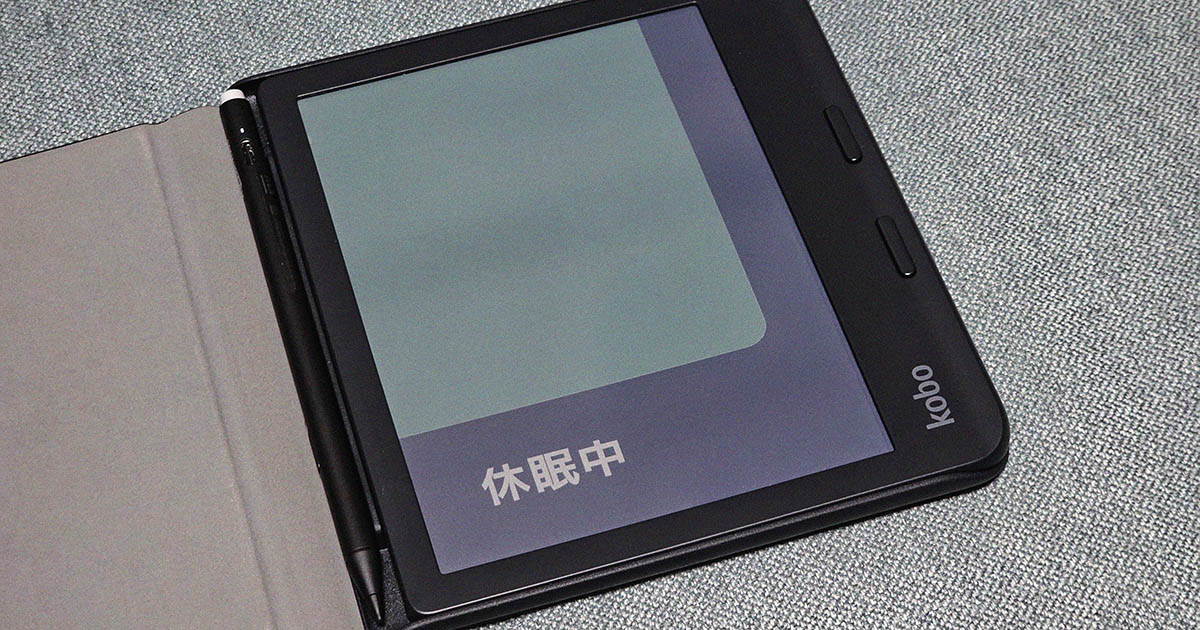
⬆️原廠保護殼,蓋上就可以讓裝置休眠。

⬆️Kobo Stylus 2觸控筆,需充電。按前端的按鈕變成畫線模式(平常是普通書寫模式),筆的後方是橡皮擦

⬆️後來購入的翻頁器,不便宜,但是手感很好。

⬆️只要裝一顆4號電池就可以使用2-4個月。
Kobo Libra Colour規格簡介
▪️螢幕:7吋E Ink Kaleido™ 3電子紙螢幕,支援FastGLR與深色模式。
▪️解析度與畫素:黑白顯示1264×1680(300ppi),彩色顯示150ppi。
▪️儲存容量:32GB。
▪️處理器:雙核2.0GHz。
▪️連線能力:Wi-Fi 802.11 ac/b/g/n(雙頻2.4及5GHz)、藍牙無線技術、USB-C充電孔。
▪️尺寸:161×144.6×8.3mm。
▪️重量:約199.5g。
▪️防水等級:IPX8(最深2公尺,最長60分鐘)。
▪️特色功能:
▫️支援Kobo觸控筆(Kobo Stylus 2,需另購)進行彩色畫線與筆記。
▫️內建ComfortLight PRO自動色溫調整。
▫️具「前光」光源,更利於閱讀。
▫️支援有聲書播放(透過藍牙外接設備)
▫️Dropbox/Google Drive雲端存取。
基本功能說明
請參考:Kobo eReader使用者指南(官方網站)
💾 這裡可直接下載官方PDF檔案

⬆️Kobo Libra Colour設定選項。有些進階設定請直接參考官方使用手冊。

⬆️如果你有在多個平台看同一本書,一定要在看完書後按右上角「同步」按鈕。
修改隱藏設定
請參考下面連結的教學影片及文章:
🎥Kobo eReader電子書閱讀器隱藏功能分享 (未來生活提案Unbox Techlife)
🌐Kobo電子書閱讀器如何螢幕截圖、匯出註記?13個隱藏功能解密 (進化村)
🌐我的Kobo Libra Colour設定 (麥克不學搖滾)
上方網路資源介紹了幾個我認為蠻重要的功能:
1️⃣自訂休眠桌布
2️⃣匯出書本註記(重要)
3️⃣讓電源開關變成截圖按鈕(好用,但電源按鈕功能會失效,建議配合原廠保護殼使用)
⭕文章內的閱讀器畫面皆為啟用截圖按鈕後之截圖
4️⃣其他功能解鎖(請參考網路資源斟酌使用)

⬆️透過Kobo Libra Colour機身的type c接口跟電腦相連,就可以讀取機器內檔案,甚至進行修改。

⬆️將電子閱讀器與電腦斷開連接前,記得先按上方「退出」按鈕。

⬆️舉一個例子:書本的註記匯出功能本來是鎖住的,透過修改Kobo eReader.conf檔案(這個檔案還可以修改其他設定),即可解開。
哪裡買電子書?
可透過「Rakuten Kobo官網」或「Pchome Kobo電子書」購買電子書。Rakuten Kobo官網屬國外消費,買書會被收手續費;所以我都在Pchome買Kobo電子書,一樣有「每週99元書單」,不過第一次在Pchome買完電子書要跟Kobo官網綁定,綁定流程Pchome的購書頁面寫得很詳細,可以參考一下。

⬆️「Rakuten Kobo官網」購書頁面。

⬆️「Pchome Kobo電子書」購書頁面。
結語
由於Kobo Libra Colour上市至今已有一段時間,網路上有相當豐富的教學與相關資源,本篇就不再多加贅述。最後,希望大家都能拾回純粹的閱讀樂趣,在書香世界裡充實與提升自我。


本篇文章短網址
https://wp.me/pgbS55-3F2
探索更多來自 花花視界.庸庸露露 的內容
訂閱即可透過電子郵件收到最新文章。